
Guía rápida
Cómo usar el portal del trabajador, paso a paso.
- 📄 Ver y descargar tus nóminas.
- 📢 Leer los comunicados de la empresa.
- ⏱️ Fichar tu entrada y tu salida.
La forma más fácil: el enlace de tu correo
Si te llega un correo de Grupo Cabello con el botón «Acceder a mi portal», púlsalo: entrarás sin escribir tu DNI. Solo tienes que elegir tu contraseña y ya estás dentro.
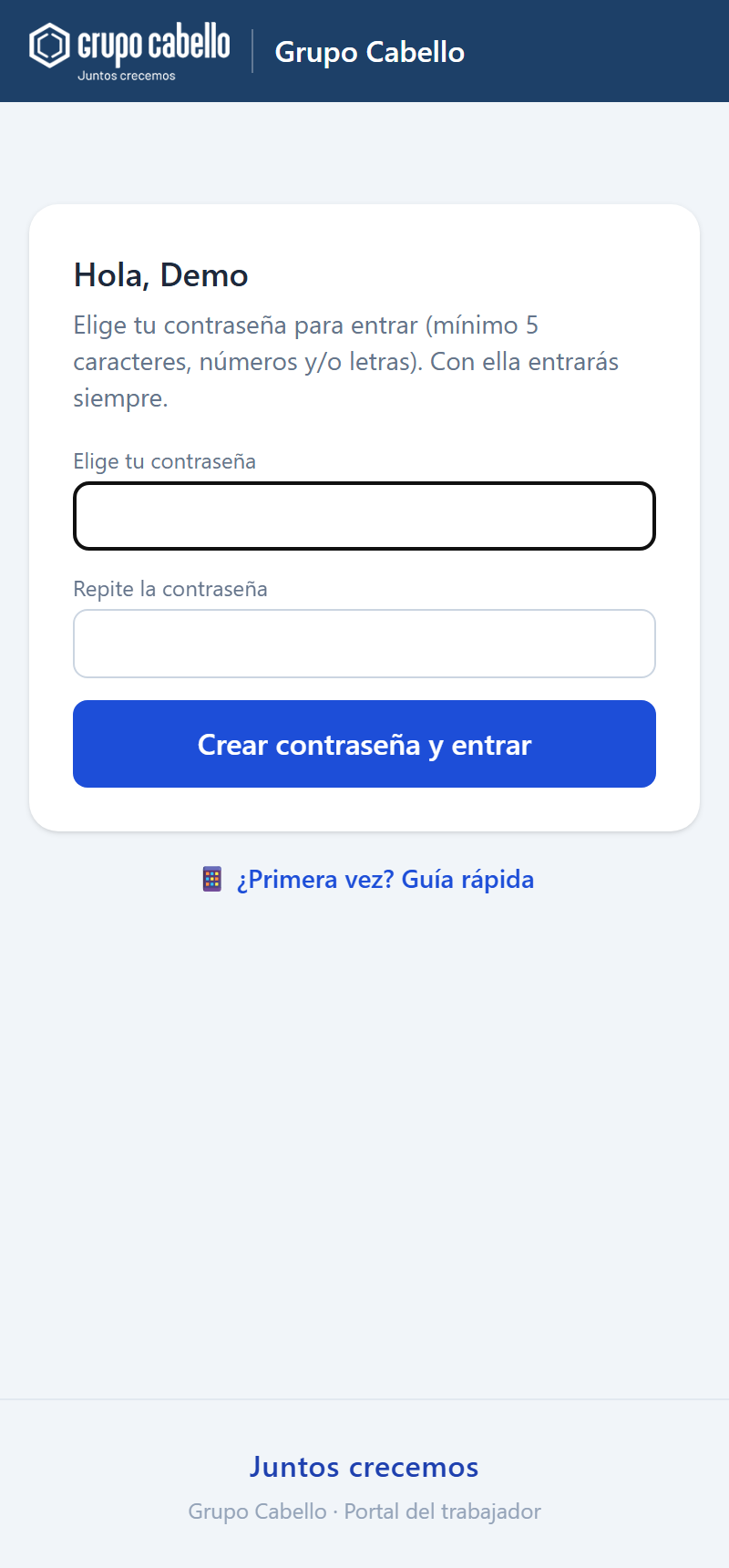
¿No te ha llegado el correo? Entra con tu DNI (más abajo).
Las siguientes veces
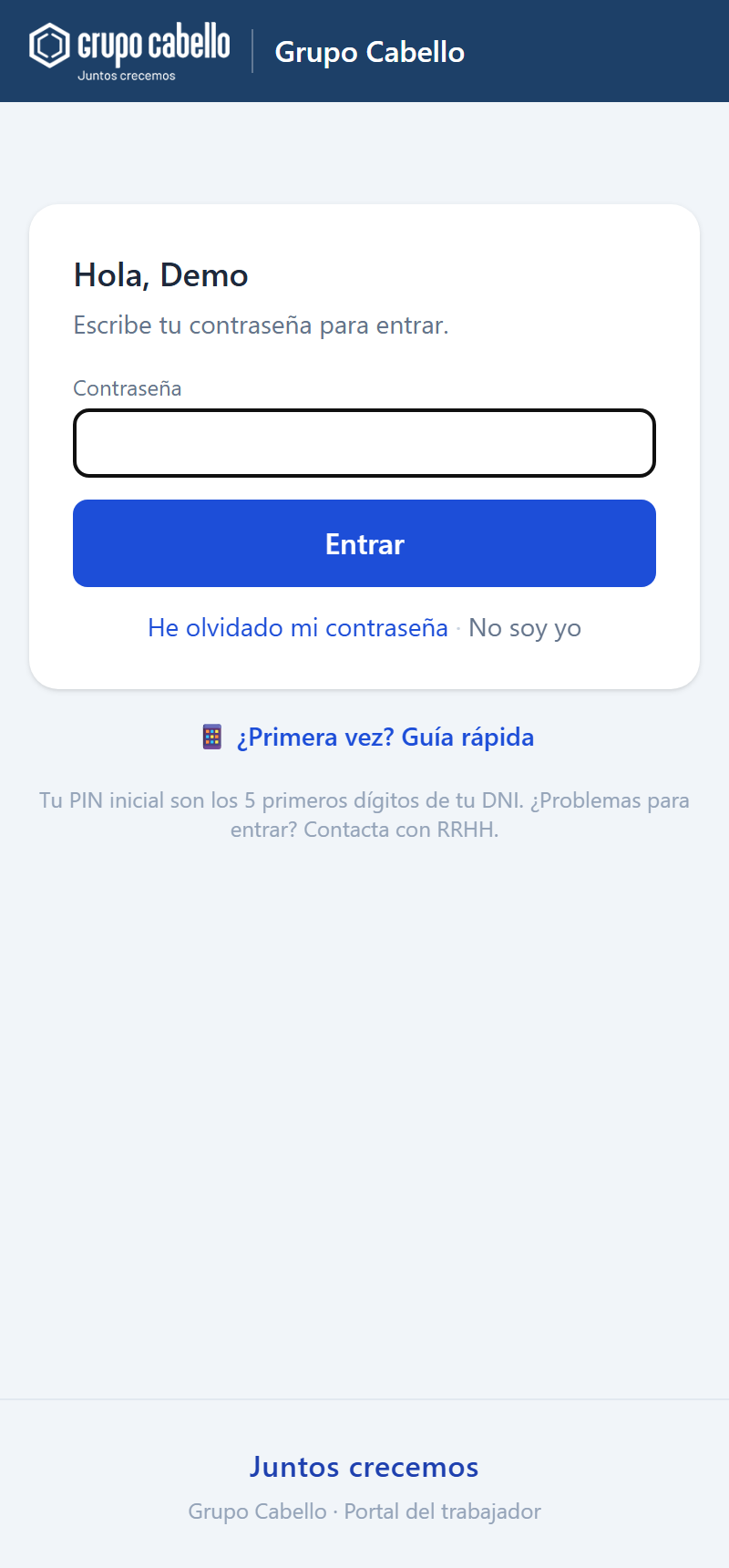
Tu móvil te recuerda: te saluda por tu nombre y solo te pide la contraseña. No vuelves a escribir el DNI. Si prestas el móvil, pulsa «No soy yo».
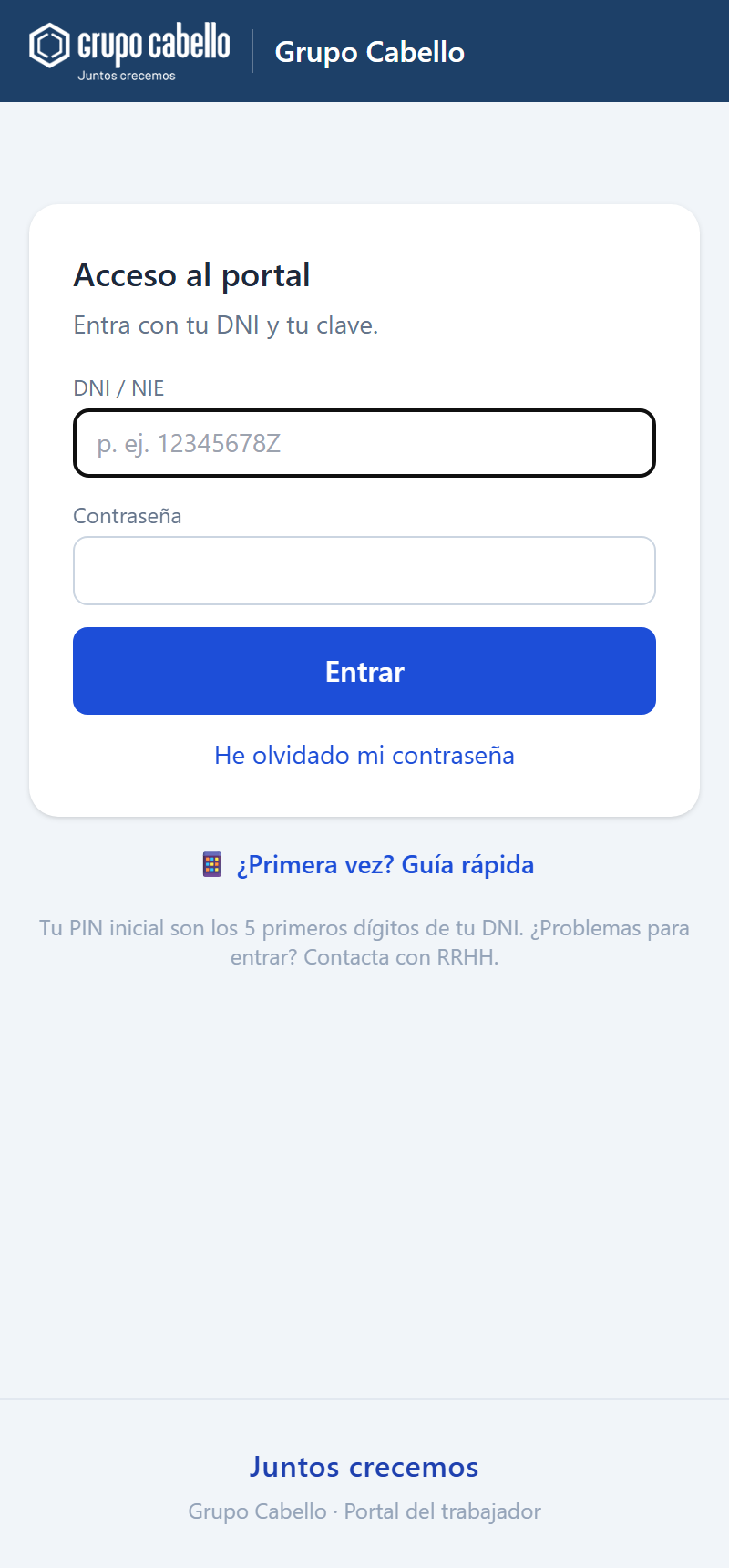
🔑 Entra con tu DNI
Si no usas el enlace del correo: escribe tu DNI. La primera vez, tu clave son los 5 primeros NÚMEROS de tu DNI.
¿Te han cambiado el NIE por un DNI?
Puedes entrar con cualquiera de los dos, con la misma contraseña de siempre. Tus nóminas anteriores siguen ahí: no pierdes nada.
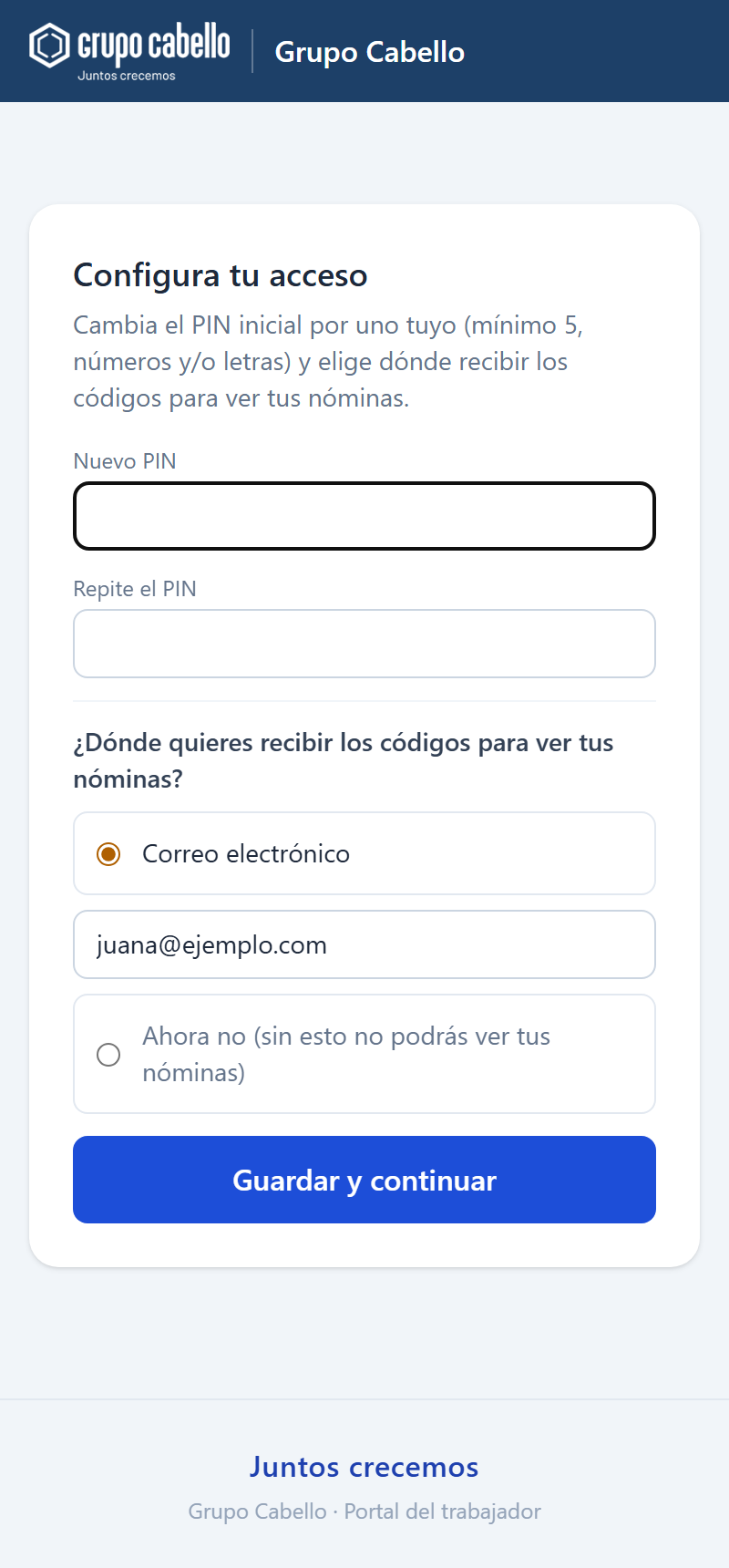
🔒 Crea tu clave
Cambia esa clave por una tuya (mínimo 5, números y/o letras) y elige dónde quieres recibir los códigos: tu correo o un SMS a tu móvil.
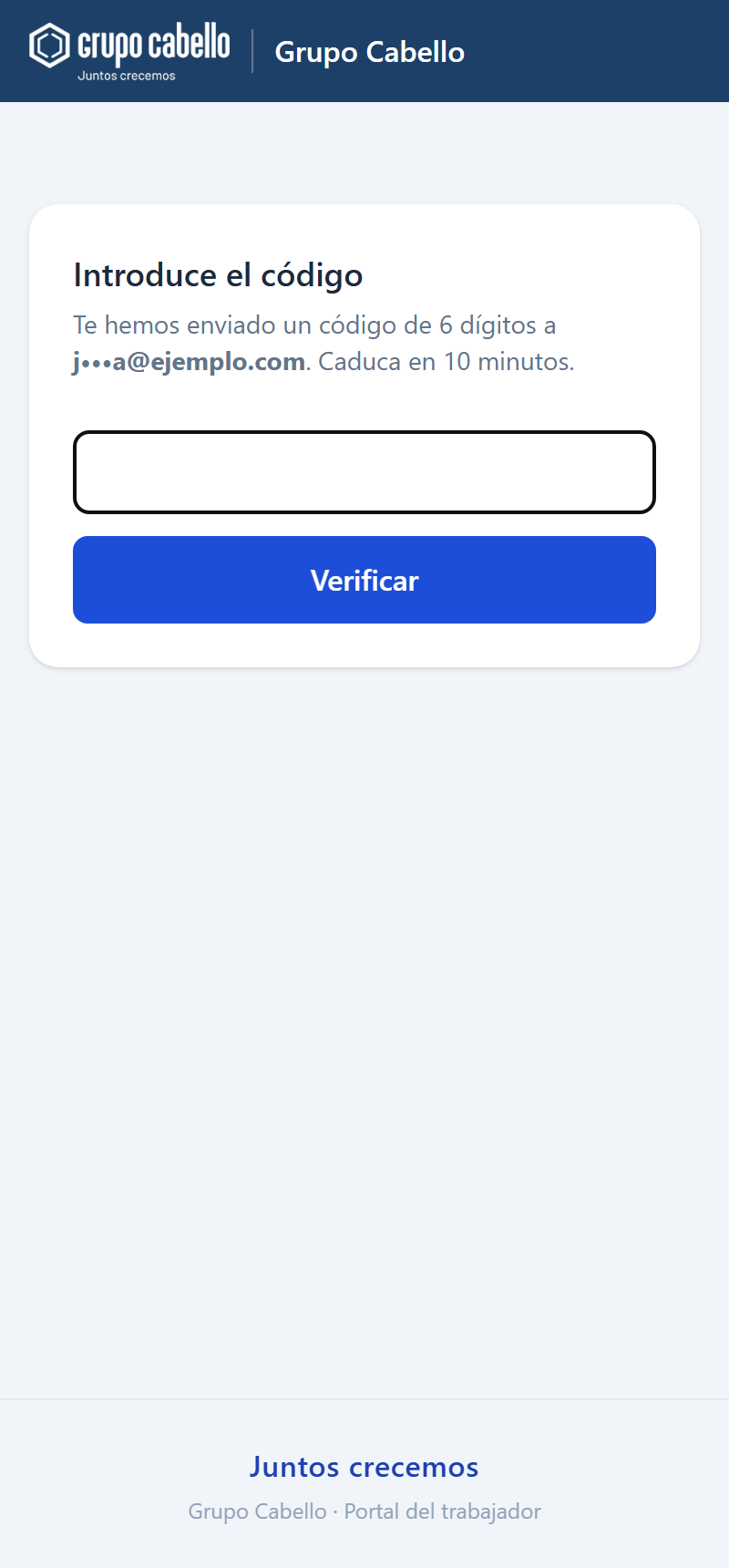
📩 Escribe el código
Te enviamos un código al correo o al móvil que elegiste. Escríbelo para confirmar que eres tú.
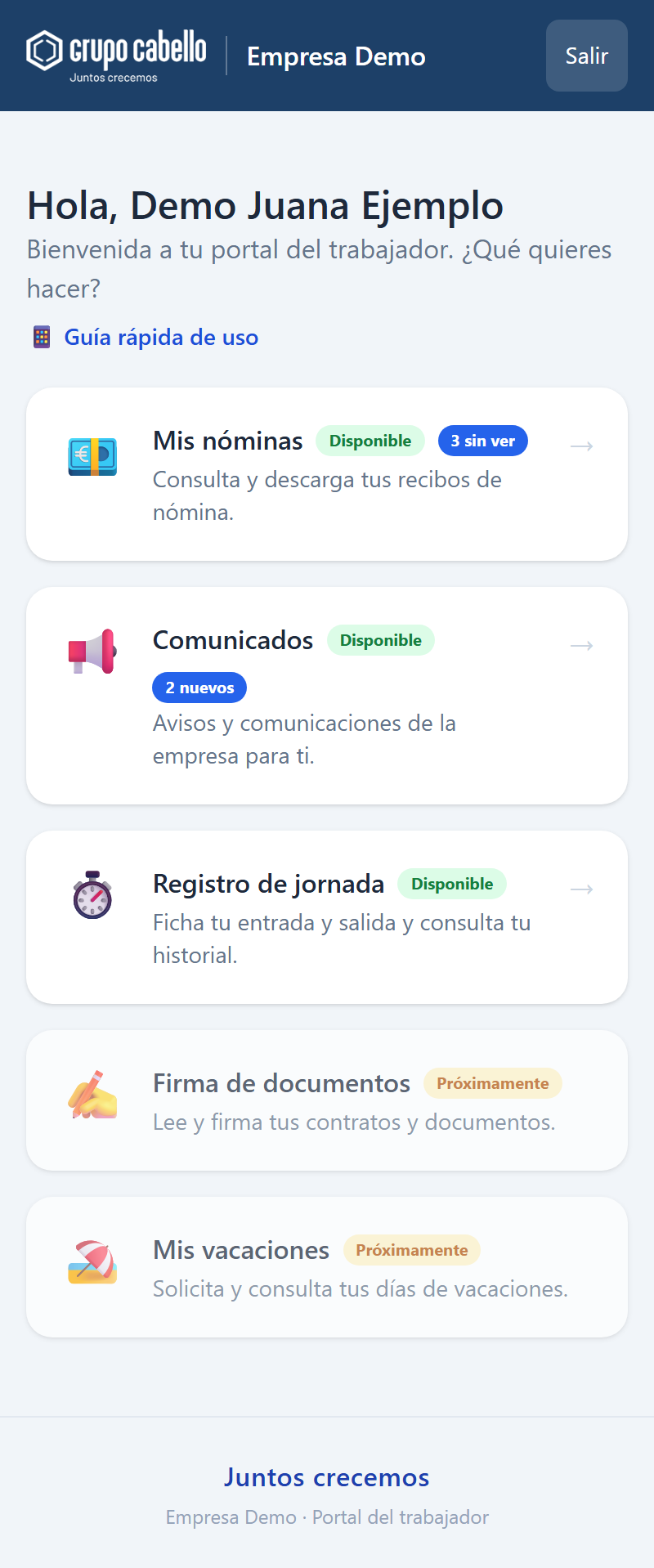
🏠 Tu menú
Es tu pantalla de inicio. Desde aquí entras a tus nóminas, a los comunicados y al fichaje.
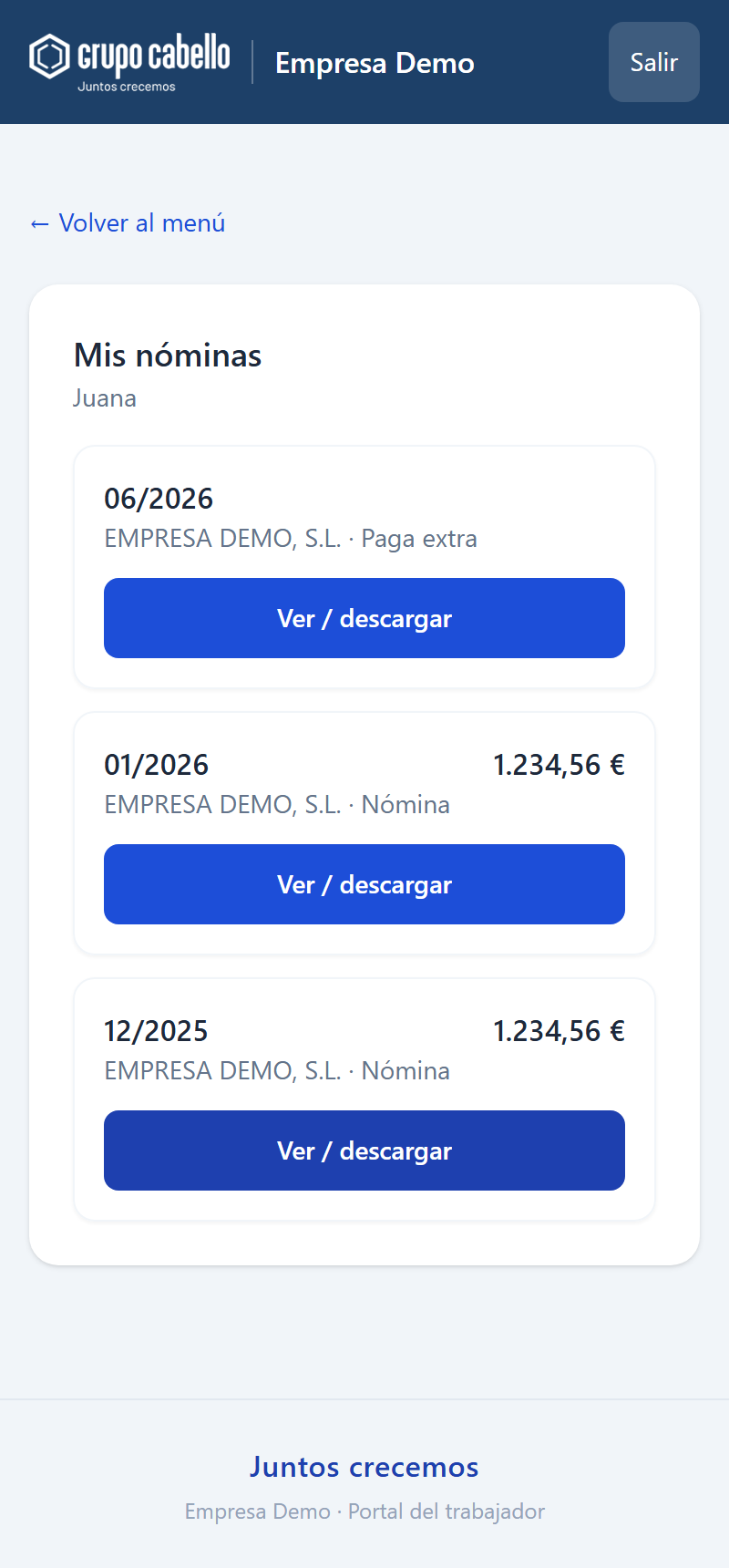
📄 Tus nóminas
Aquí tienes tus nóminas, finiquitos y pagas extra: míralos y descárgalos cuando quieras. La primera vez en cada móvil te pedimos un código de seguridad.
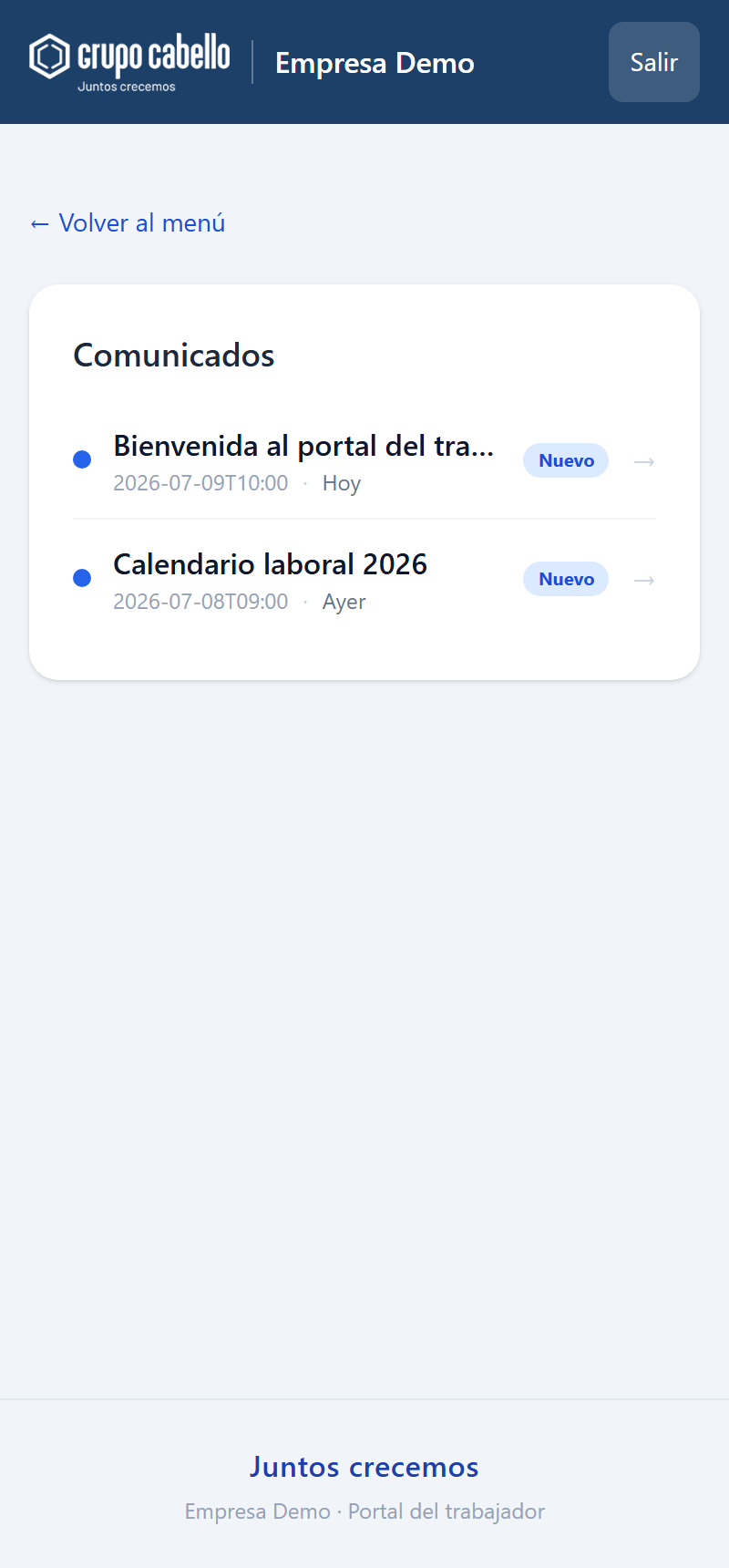
📢 Comunicados
Son los avisos de la empresa. Los que no has leído salen marcados como «Nuevo»: ábrelos para leerlos. Si traen un documento adjunto, pulsa «Ver documento» para abrirlo.
⏱️ Fichar
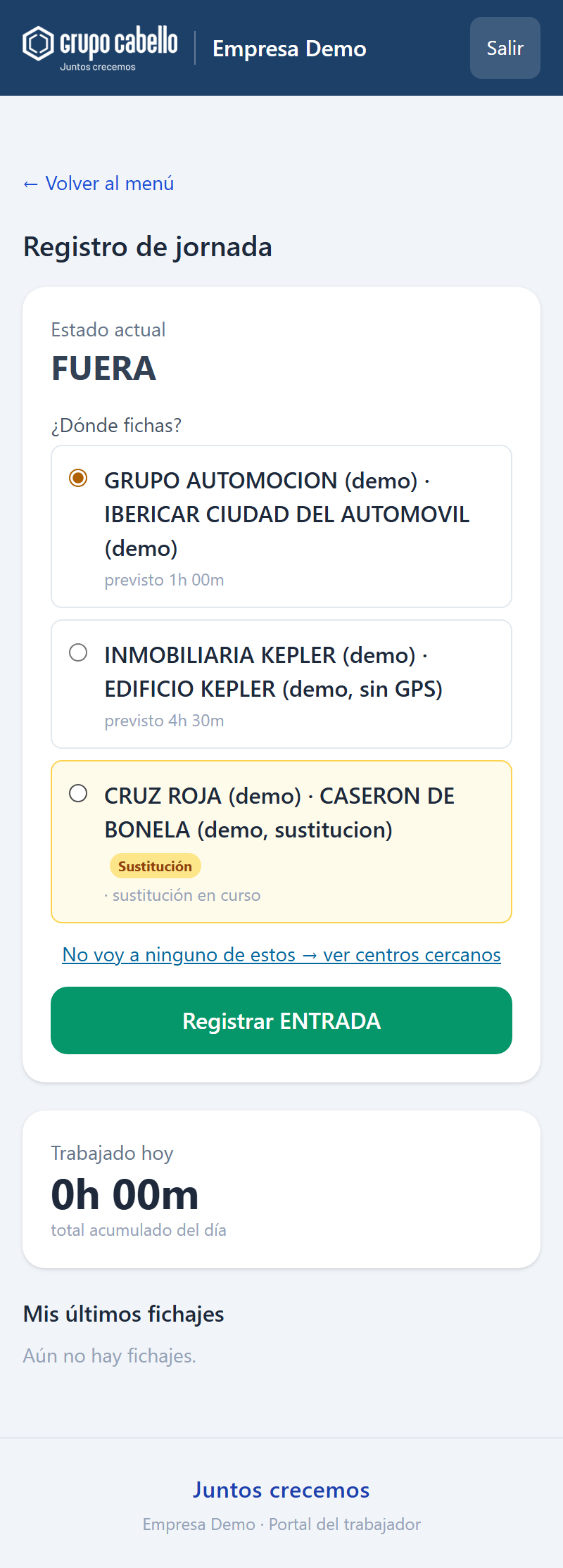
Marca tu entrada y tu salida desde el móvil, donde estés trabajando. Elige el centro donde fichas y pulsa «Registrar entrada»; al terminar, «Registrar salida». En el menú principal verás si tienes el turno iniciado, en curso o cerrado, y desde qué hora estás dentro. Si tu turno cruza la medianoche o abriste el fichaje otro día, verás también la fecha: «desde las 22:15 del día 16-07-2026». Si vas a un centro que no está en tu lista, pulsa «No voy a ninguno de estos → ver centros cercanos» y, con la ubicación activada, te mostramos los centros de tu empresa que tengas al lado (aparecen marcados como «Cercano»). Si no tienes centros asignados, te mostramos directamente los cercanos a tu ubicación.
¿Olvidaste fichar la salida?
Si terminaste y no marcaste la salida, la app te avisa de que sigues dentro e indica desde cuándo (con el día si fue de otra fecha). No pasa nada: en esa misma pantalla despliega «¿Saliste a otra hora? Indícala», escribe la fecha y hora reales en que terminaste y pulsa «Registrar salida a la hora indicada».
La salida nunca puede ser anterior a tu entrada ni una hora futura. Si llevas más de 8 horas seguidas dentro, te lo recordamos para que no se te olvide cerrar el turno.
Activa la ubicación para fichar
Cuando fichas, la app guarda dónde estás para dejar constancia de tu jornada. Si tienes la ubicación desactivada, no podrá registrarla. Cuando el móvil te lo pregunte, pulsa «Permitir». Si la bloqueaste antes, actívala así:
🍏 iPhone (iOS)
- Ajustes → Privacidad y seguridad → Localización: actívala.
- En esa misma lista, baja hasta tu navegador (Safari o Chrome) y elige «Al usar la app».
- Vuelve al portal y, al fichar, pulsa «Permitir».
🤖 Android
- Ajustes → Ubicación: actívala.
- Abre Chrome → menú ⋮ → Ajustes → Configuración de sitios → Ubicación: permitida.
- Vuelve al portal y, al fichar, pulsa «Permitir».
¿Por qué es tan importante? Como ya se explicó, la mayoría de nuestros clientes exigen acreditar la prestación del servicio en sus instalaciones. Mantener la ubicación activada nos permite acreditarlo y así cumplir con los requisitos del cliente.
❓ ¿Olvidaste tu clave?
En la pantalla de entrar, pulsa «He olvidado mi contraseña» y te enviaremos un código para crear una nueva.
¿Necesitas ayuda? Contacta con RRHH.